-
在首页点击「我要投稿」,或在任意文档右上角使用「编辑」/「我要投稿」按钮

-
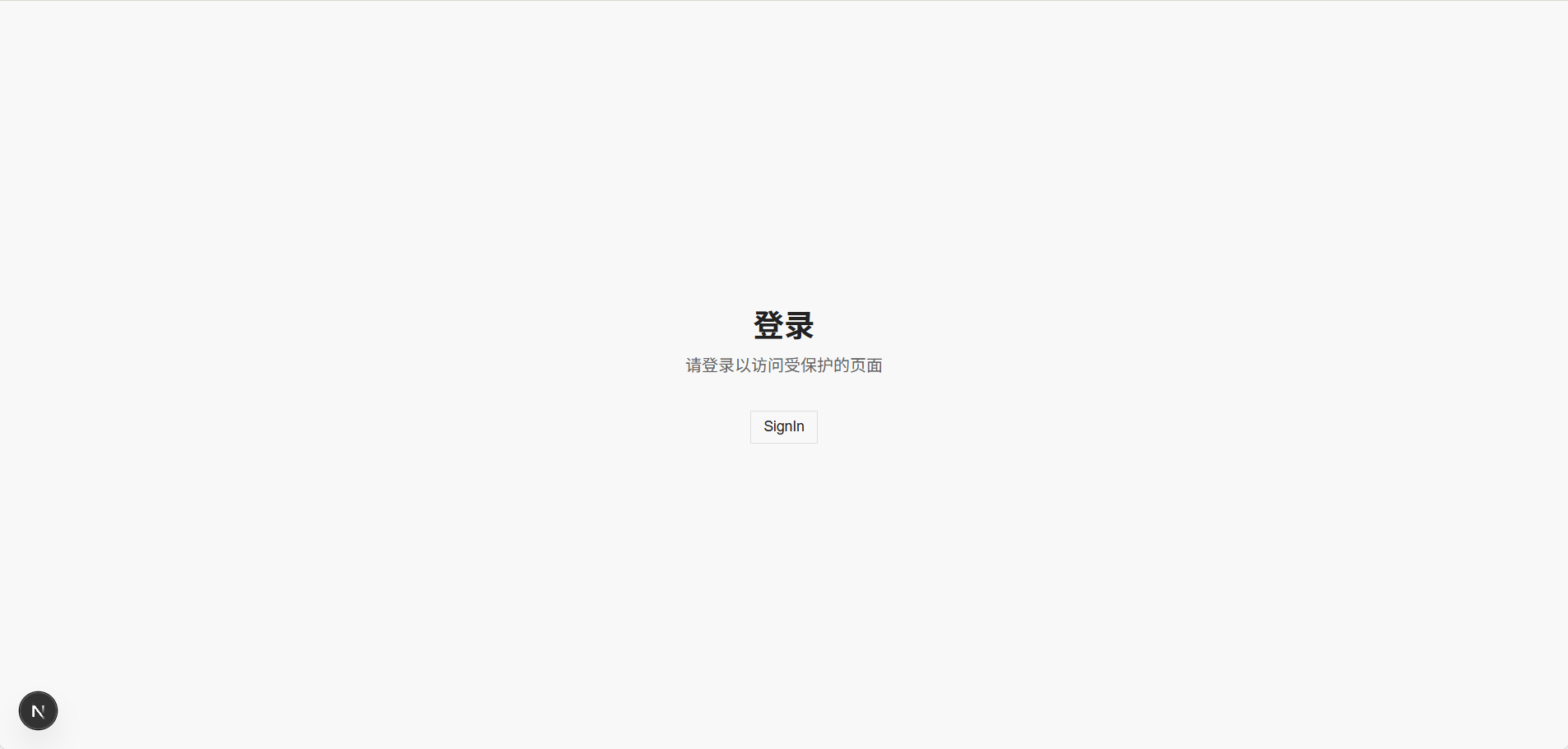
因为编辑器自带了内卷地狱的图床供大家直接上传图片便捷使用,因此安全起见必须登录才能使用编辑器功能, 如果你已登录,则会直接进入,如果没登录则会进入以下页面
点sign in后,会跳转到github请求登录,登录后即可进入投稿页面。
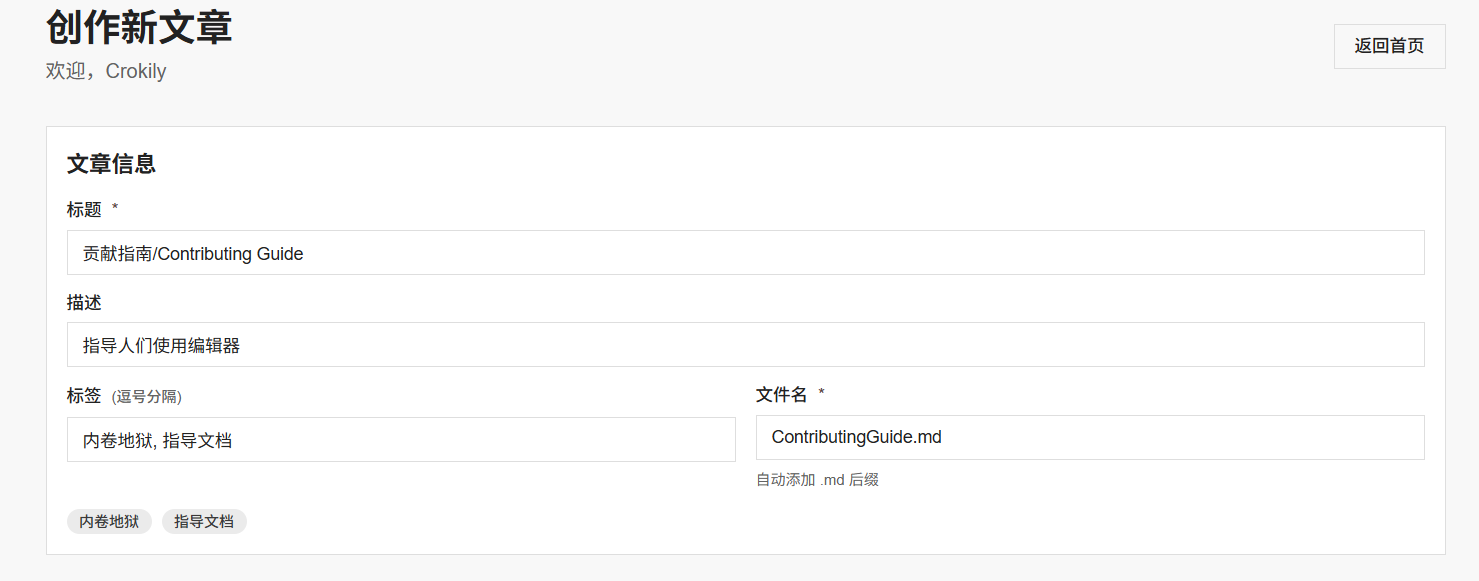
首先投稿前需要填写稿件的基本信息:
标签将用于未来辅助人们用分类功能查看文章
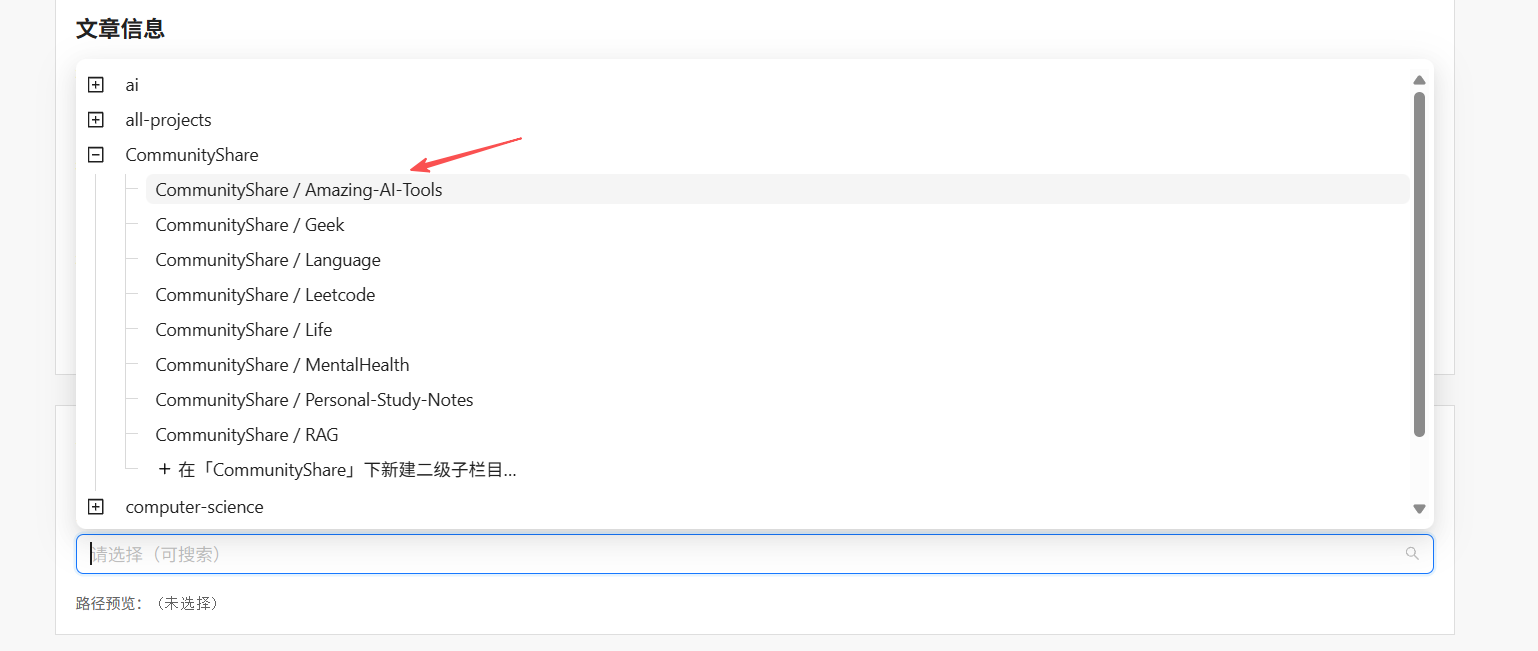
然后下滑即可选择投稿目录:
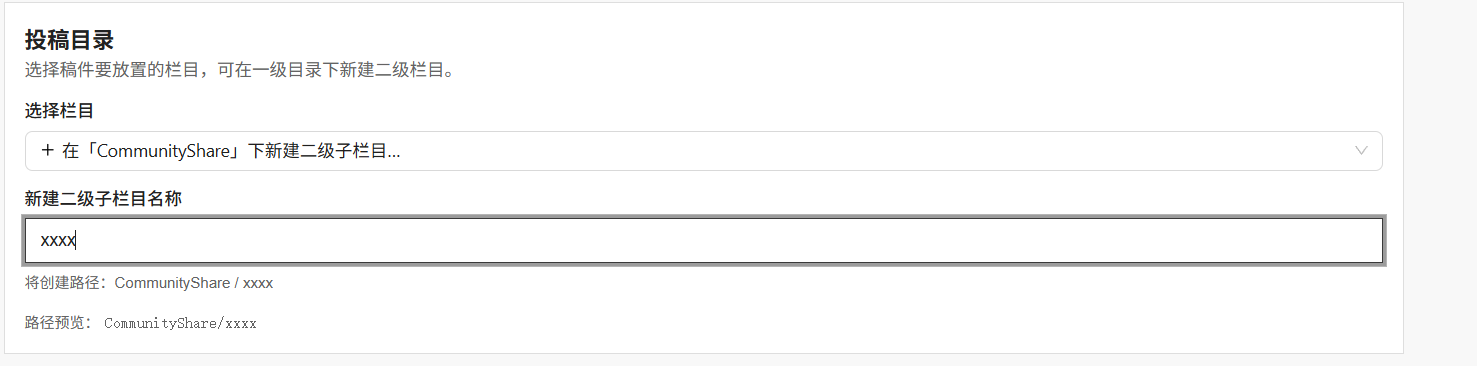
浮窗中选择想贡献的章节,也可以先新建一个文件夹
然后就能进入编辑框开始写文档了
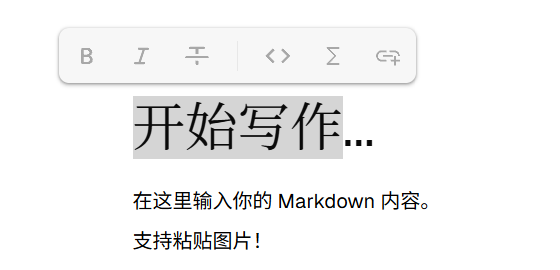
编辑器是类notion的设计,因此你可以选择文字来添加效果,
也可以直接使用markdown代码来编辑
# 标题1
## 标题2
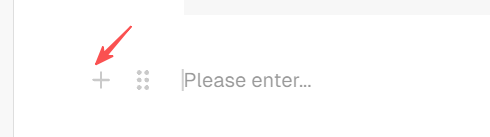
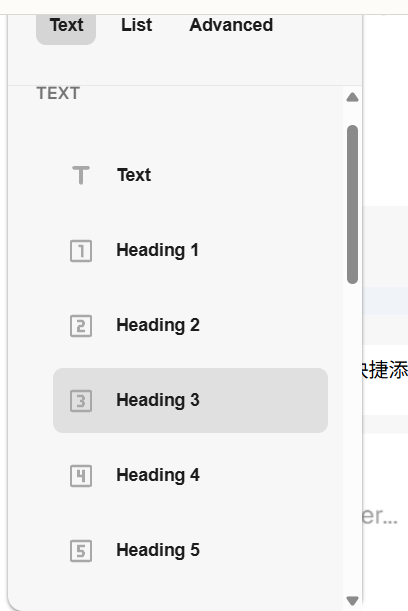
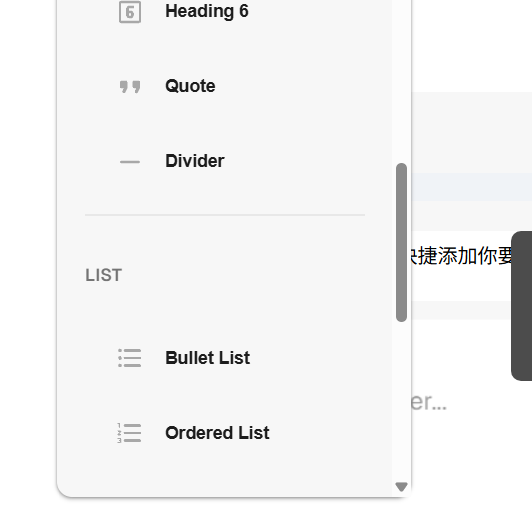
每点击一行,左边都有加号按钮,可以快捷添加你要的内容块
加号旁边的格子按钮则是可以拖拽文本块想要放置的位置,上拖下拖
值得一提的是编辑器的自带图床功能
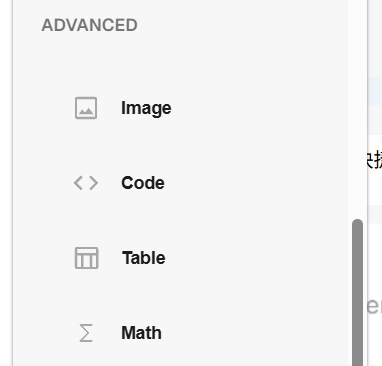
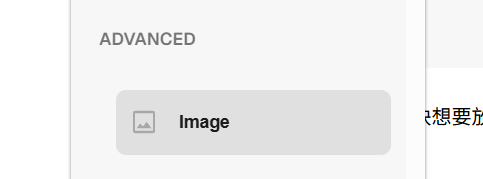
你只需要粘贴图片到编辑器里,或是用自带的image代码块添加图片
,提交后,图片就会自动被上传到内卷地狱的图片,再也不需要自己手动配置图床手动上传了!
等你编辑完了以后,就可以点击底部按钮发布文章了。
-
页面会跳转到 GitHub
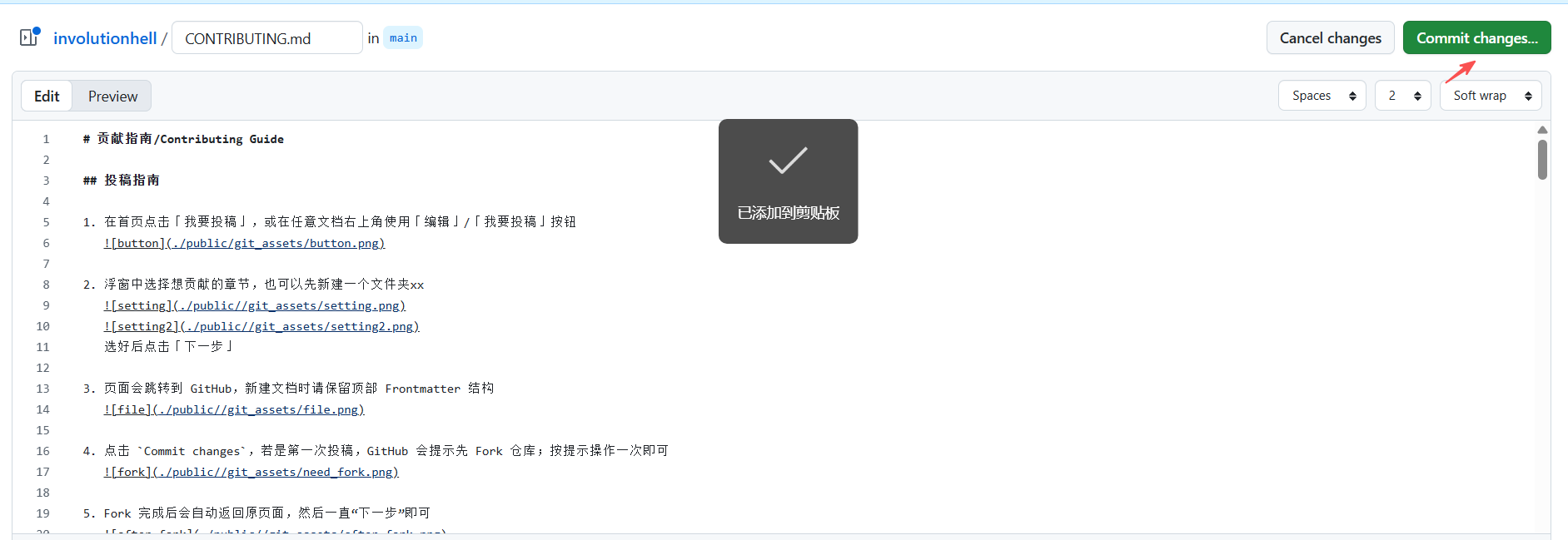
点击右上角的commit changes
-
点击
Commit changes,若是第一次投稿,GitHub 会提示先 Fork 仓库;按提示操作一次即可
-
Fork 完成后会自动返回原页面,然后一直“下一步”即可
 再点击一次
再点击一次 Commit changes 随后进入 PR 流程,按提示一路继续


-
恭喜你完成了首次 Pull Request! 🎉





—— 以下是代码贡献流程,若只提交文档可在此结束 ——


注意取消勾选仅克隆当前分支
git clone https://github.com/你自己的仓库名/involutionhell.git
修改为自己fork的仓库,改为你的https仓库的git地址
列出现有分支
git branch -a #用于列出当前Git仓库中所有的分支,包括本地分支和远程分支。

git checkout -b feat/your-feature

# 它的作用是创建一个新的分支并立即切换到该分支上。

具体来说,这个命令相当于同时执行了两个操作:
git branch feat/your-feature - 创建名为 feat/your-feature 的新分支
git checkout feat/your-feature - 切换到这个新创建的分支

其中 feat/your-feature 是分支名称,通常遵循约定式命名:

feat/ 前缀表示这是一个功能(feature)分支
后面的 your-feature 通常是对功能的简要描述
git checkout -b doc_raven   # 自定义一个新的分支
#git checkout -b doc_id 分支名字改为你的uid分支名称
git add .
根据你的变动情况
git commit -m "add xxx" # 添加信息记录
or
git commit -m "edit xxx" # 修改信息记录
or
git commit -m "delete xxx" #删除信息记录
git push origin doc_raven
Windows + VSCode(Cursor) 用户:如遇 Husky 在 VSCode 内置终端阻止提交,请使用外部命令行执行
git commit。
本地离线调试 Fumadocs 时,如果发现界面加载需要等待远程图片尺寸请求,可以设置环境变量
DOCS_REMOTE_IMAGE_SIZE=disable或直接沿用默认行为(开发模式自动禁用远程图片尺寸请求),显著加快调试速度。如需强制启用远程图片尺寸补全,可手动设置DOCS_REMOTE_IMAGE_SIZE=force。
DOCS_REMOTE_IMAGE_SIZE |
行为说明 |
|---|---|
| 未设置(默认) | 构建时忽略远程图片尺寸请求报错,开发模式下额外禁用远程尺寸请求,避免离线调试受阻 |
disable |
在任何模式下都跳过远程图片尺寸请求,仅使用文档内手动声明的宽高 |
force |
强制启用远程图片尺寸请求,并在出现错误时抛出异常以暴露问题 |
原因:不同版本的 pnpm 使用不同的 YAML 序列化格式,即使依赖关系相同,锁文件的格式也可能不同。
解决方案:
-
确保使用正确的 pnpm 版本:
# 检查当前版本
pnpm --version

# 应该显示: 10.20.0
# 如果不是,请使用以下命令之一:

# 方法 1: 使用 corepack(推荐)
corepack enable
corepack prepare pnpm@10.20.0 --activate

# 方法 2: 全局安装
npm install -g pnpm@10.20.0
-
验证版本一致性:
pnpm check:pnpm-version
-
如果 lockfile 已经被错误修改:
# 丢弃 lockfile 的修改
git checkout pnpm-lock.yaml

# 确认使用正确的 pnpm 版本后重新安装
pnpm install
-
在提交前检查: 项目的 pre-commit hook 会自动检查 pnpm 版本和 lockfile 变更,如果发现版本不匹配会给出警告。
这通常意味着:
- 你本地使用的 pnpm 版本与项目要求的不一致
- lockfile 被错误修改或损坏
解决方案:
# 1. 确认并切换到正确的 pnpm 版本
corepack enable
pnpm --version  # 确认是 10.20.0

# 2. 删除 node_modules 和重新安装
rm -rf node_modules
pnpm install

# 3. 检查 lockfile 是否有变更
git status

# 4. 如果没有变更,说明已修复;如果有变更,说明之前的 lockfile 确实有问题Corepack 的优势:
- 自动读取
package.json的packageManager字段 - 每个项目可以使用不同的 pnpm 版本而不冲突
- 新贡献者克隆项目后自动使用正确的版本
- 减少版本不匹配导致的问题
如何为团队启用 corepack:
# 一次性设置,之后所有项目都会受益
corepack enablegit clone https://github.com/involutionhell/involutionhell.git
cd involutionhell重要:为了避免 pnpm-lock.yaml 格式不一致的问题,请务必使用项目指定的 pnpm 版本!
本项目已在 package.json 中锁定了 pnpm 版本("packageManager": "pnpm@10.20.0"),推荐使用 corepack 来自动管理正确的版本:
Corepack 是 Node.js 16.9+ 自带的工具,能自动使用 package.json 中指定的包管理器版本。
# 启用 corepack
corepack enable

# 安装依赖(corepack 会自动使用 pnpm@10.20.0)
pnpm install如果不想使用 corepack,可以手动安装项目指定的 pnpm 版本:
# 安装 pnpm 10.20.0
npm install -g pnpm@10.20.0

# 安装依赖
pnpm install安装完成后,请务必验证你使用的是正确的版本:
# 检查 pnpm 版本
pnpm --version
# 应该输出: 10.20.0

# 或使用项目提供的检查脚本
pnpm check:pnpm-version不同版本的 pnpm 在序列化 pnpm-lock.yaml 时可能使用不同的格式(如单引号 vs 双引号),导致:
- PR 中产生大量无意义的 diff
- 增加代码审查负担
- 可能导致 CI 检查失败
我们的 CI 工作流会自动检查版本一致性,如果检测到版本不匹配会导致构建失败。
运行开发服务器:
pnpm dev打开浏览器访问 http://localhost:3000。
修改 docs/ 下的 .md 文件,会自动热更新。
常用脚本集中在 package.json 中,以下是最常用的命令:
pnpm dev                  # 启动开发服务器
pnpm build                # 构建生产版本
pnpm start                # 启动生产服务器
pnpm lint:images          # 检查图片是否符合规范
pnpm migrate:images       # 自动迁移图片到对应 assets 目录
pnpm check:pnpm-version   # 检查 pnpm 版本是否与 package.json 一致
pnpm check:lockfile       # 检查 lockfile 是否有未预期的修改
pnpm postinstall # 同步必要的 Husky/Fumadocs 配置所有文档放在 docs/ 目录。
图片需要放在 被引用的文档的同名assets目录下(正常情况下您不应该关心这个, 该项目有自动脚本来移动图片), 例如:
docxA 引用了 imgA 图片, 那么他们的文档结构应该是 docxA.assets/imgA:
docsA.md
docsA.assets/
imgA
每个文档都需要一个 Frontmatter,例如:
---
title: Hello World
description: 简短描述
date: "2025-09-11"
tags:
  - intro
---

# Hello World

这是正文内容。
必填字段:
- title: 必填,文档标题
可选字段:
- description: 简短说明
- date: 发布日期
- tags: 标签列表
我们的文档采用分层式的 "Folder as a Book" 结构,会自动生成 URL 和导航。
📂 docs/
├── 📂 computer-science/           # 计算机科学
│   ├── 📄 index.md               # 概述
│   └── 📂 data-structures/        # 数据结构
│       ├── 📄 index.md           # 概述
│       ├── 📂 array/              # 数组
│       │   ├── 📄 index.md       # 概述
│       │   ├── 📄 01-static-array.md    # 静态数组
│       │   └── 📄 02-dynamic-array.md   # 动态数组
│       └── 📂 linked-list/        # 链表
│           ├── 📄 index.md       # 概述
│           └── 📄 01-singly-linked-list.md  # 单向链表
文件结构会自动生成简洁的 URL:
docs/computer-science/index.md→/computer-sciencedocs/computer-science/data-structures/array/01-static-array.md→/computer-science/data-structures/array/static-array
文件夹:
- 使用
kebab-case命名:computer-science,data-structures - 每个主题文件夹应该有一个
index.md文件作为概述
文件:
- 使用
kebab-case命名:static-array.md - 使用数字前缀排序:
01-,02- - 前缀会自动从最终 URL 中移除
- 准确性:确保技术准确性
- 清晰性:编写清晰易懂的解释
- 完整性:全面覆盖主题
- 示例:包含实际代码示例
- 更新:保持内容更新
- 使用正确的标题层次结构 (h1 → h2 → h3)
- 包含带有语法高亮的代码块
- 使用表格进行比较
- 为图片添加替代文本
- 使用链接引用相关内容
// ✅ 好的做法:清晰、有注释的代码
function binarySearch(arr, target) {
  let left = 0;
  let right = arr.length - 1;

  while (left <= right) {
    const mid = Math.floor((left + right) / 2);

    if (arr[mid] === target) {
      return mid; // 找到目标
    } else if (arr[mid] < target) {
      left = mid + 1; // 搜索右半部分
    } else {
      right = mid - 1; // 搜索左半部分
    }
  }

  return -1; // 未找到目标
}- 英文:使用清晰、专业的英文
- 中文:在需要时使用正式的学术中文
- 技术术语:使用标准技术术语
- 一致性:在整个文档中保持一致的术语
pnpm build这会在 .next 文件夹中创建优化的生产构建。
pnpm export导出后的 /out 目录包含静态站点,可直接部署到 GitHub Pages。
本仓库配置了 GitHub Actions,push 到 main 分支会自动构建并部署到:
无需手动操作。
- Fork 本仓库
- 为修改创建新分支
- 进行修改
- 测试修改
- 提交 PR
我们欢迎以下类型的贡献:
📝 内容贡献
- 修正文档内容
- 添加新的教程或指南
- 将内容翻译成其他语言
- 改进现有文章
🐛 错误修复
- 修复拼写和语法错误
- 修复损坏的链接
- 修复错误信息
- 改进代码示例
🎨 UI/UX 改进
- 改进页面样式
- 增强用户交互
- 改进移动端响应性
- 为 UI 添加新功能
优先使用 Fumadocs UI 组件库:
本项目已迁移到 Fumadocs UI 作为主要 UI 框架。请在进行 UI 相关开发时优先考虑:
-
使用 Fumadocs UI 组件:
- 查看 Fumadocs UI 文档 了解可用组件
- 优先使用内置组件而不是自定义实现
- 遵循 Fumadocs UI 的设计规范和样式指南
-
保持设计一致性:
- 使用统一的颜色方案和字体
- 遵循现有的组件样式和交互模式
- 保持响应式设计的兼容性
-
新功能开发:
- 在提 issue 讨论新功能需求时,请明确 UI 方面的具体要求
- 优先考虑使用 Fumadocs UI 的扩展功能
- 如需自定义组件,请与团队讨论以保持一致性
-
测试要求:
- 确保新 UI 功能在不同设备和屏幕尺寸下正常工作
- 测试主题切换(浅色/深色模式)兼容性
- 验证无障碍访问功能
🛠️ 技术改进
- 改进构建过程
- 添加新的脚本或工具
- 优化性能
- 改进可访问性
-
自动检查
- GitHub Actions 将运行自动化测试
- Fumadocs 将验证你的内容
- Linting 将检查代码质量
-
同行评审
- 至少一位维护者将审查你的 PR
- 审阅者可能会要求修改
- 你可以根据反馈更新你的 PR
-
合并
- 一旦批准,维护者将合并你的 PR
- 你的贡献将自动部署